



ㅤ
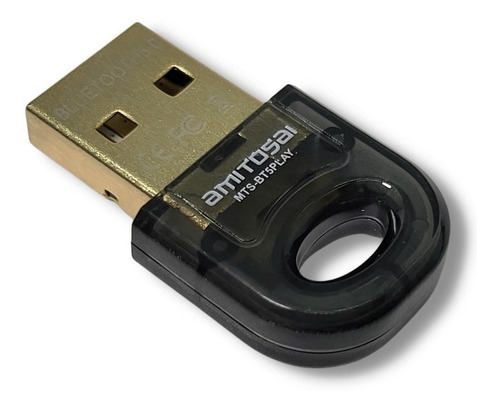
El MTS-BT5PLAY es un adaptador USB que agrega conectividad Bluetooth 5.0 a computadoras con sistema operativo Windows, optimizado especialmente para gaming y baja latencia. Su chipset enfocado en el rendimiento reduce el input lag, mejorando la sincronización de audio y respuesta en juegos y contenido multimedia.
Es compatible con auriculares, joysticks, teclados, mouse y parlantes Bluetooth, permitiendo la transmisión estable de audio, voz y datos sin cables. Ofrece un alcance de hasta 10 metros (según el entorno), velocidad de hasta 3 Mbps, retrocompatibilidad con versiones anteriores de Bluetooth y una instalación simple mediante USB 2.0 / 3.0. Su diseño compacto lo hace ideal para PC de escritorio y notebooks.
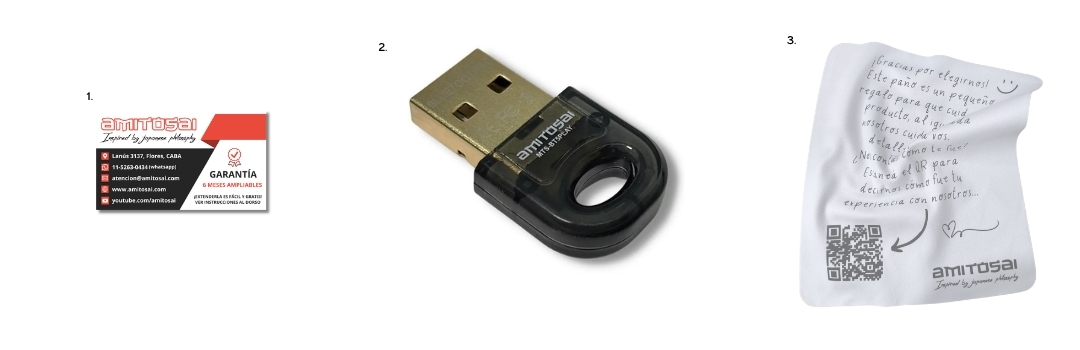 1. Tarjeta de garantía oficial Amitosai 2. Adaptador USB Bluetooth MTS-BT5PLAY 3. Paño de cortesía
ㅤ
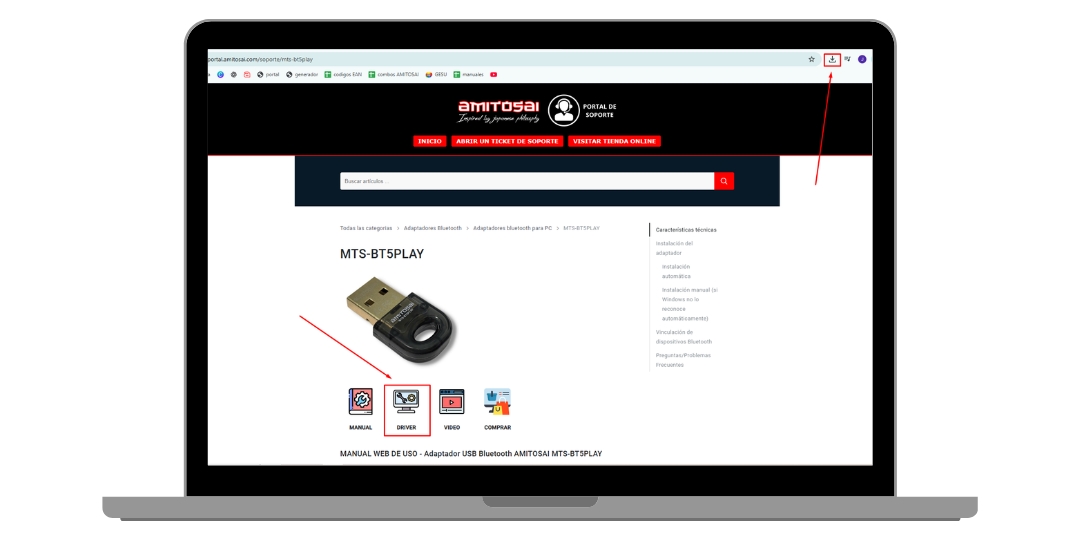 1. Descarga el controlador desde la parte superior de esta página.
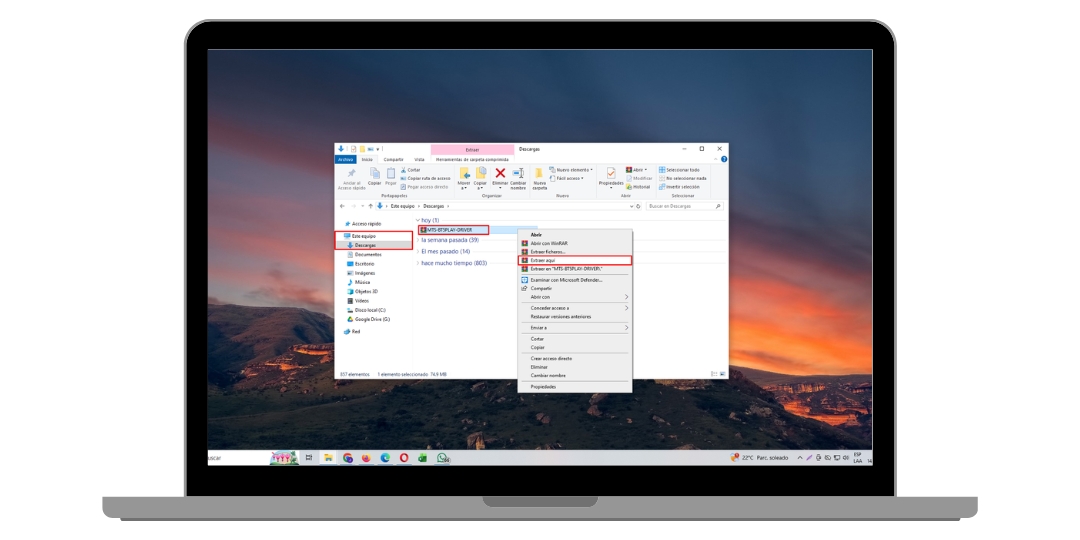 2. Descomprime el archivo descargado.
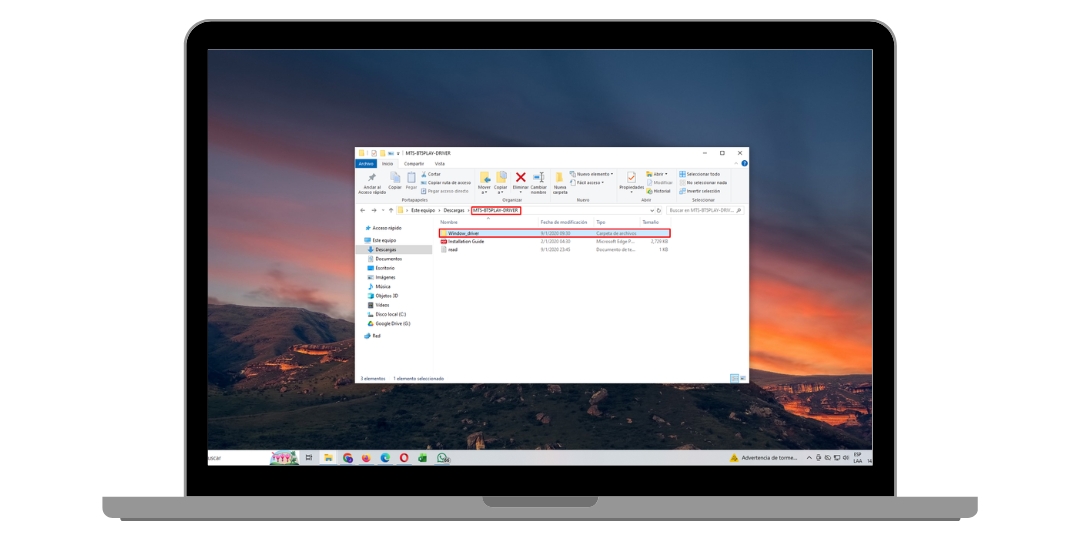 3. En el archivo descomprimido, hace click en la carpeta "Window_driver".
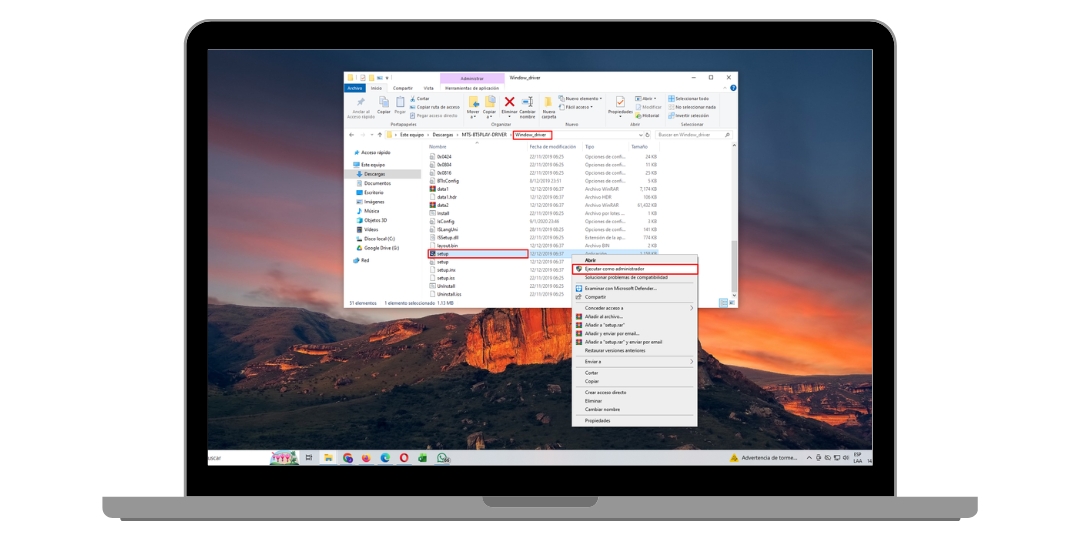 4. Ejecuta el instalador "Setup".
 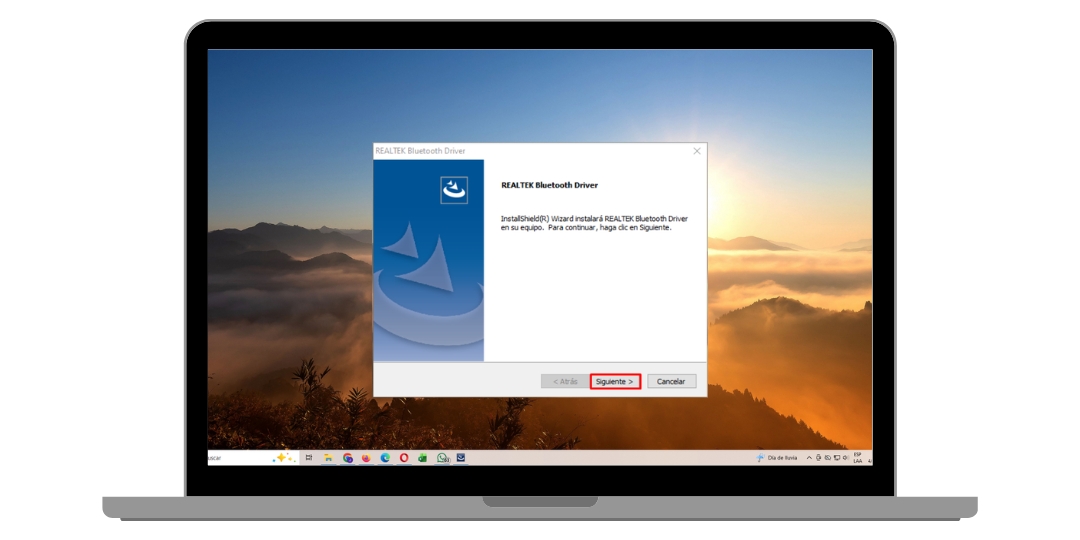 5. Haz click en "Siguiente" para comenzar la instalación.
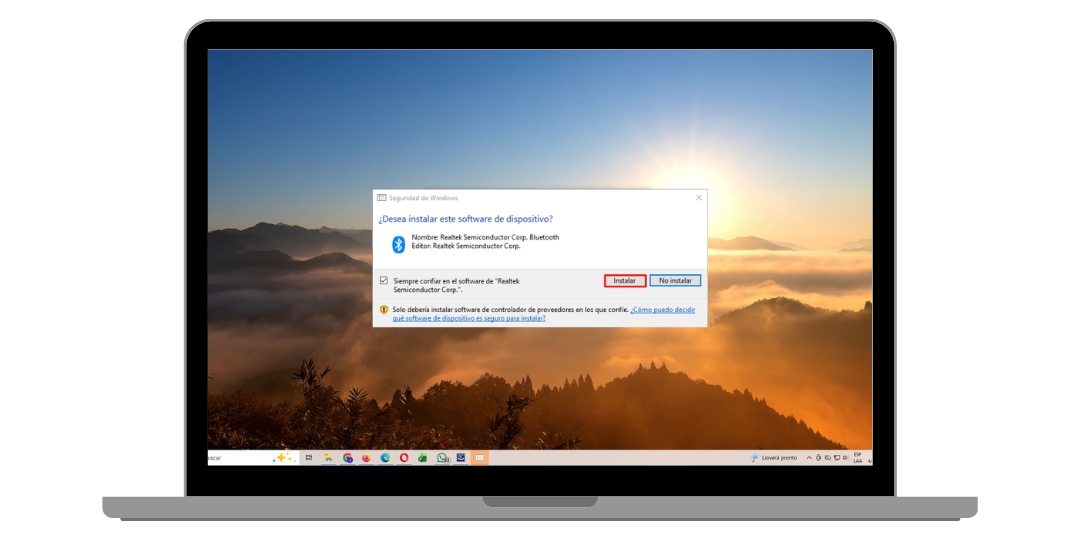 6. Antes de finalizar la instalación, debes autorizar la instalación de los drivers.
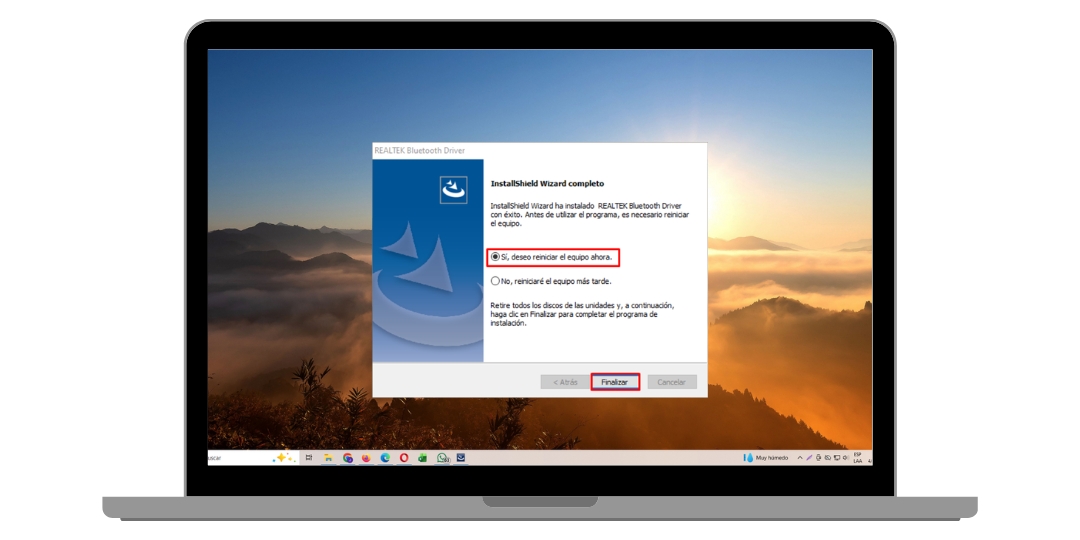 7. Reinicia la computadora para completar la instalación.
"El adaptador no enciende o no aparece en la computadora"
"No puedo conectar un dispositivo específico"
"Problemas de alcance o interferencias"
"Retraso o delay en la conexión"
***Está certificado que el Bluetooth 5.0 no genera ningún tipo de delay o retraso por lo que el MTS-BT5PLAY funciona correctamente con cualquier dispositivo que cuente con la misma versión de Bluetooth. En caso de experimentar este problema, puedes solucionarlo implementando cualquiera de las soluciones antes citadas.***
"Problemas con el audio Bluetooth"
**Este manual proporciona toda la información necesaria para el correcto funcionamiento del adaptador AMITOSAI MTS-BT5PLAY. Si persisten los problemas, revisa la configuración de tu equipo o contacta el soporte técnico del accesorio que deseas conectar.***
Nos gustaría agradecerte nuevamente por comprar un producto AMITOSAI. Queremos que sepas que ponemos a diario todo nuestro esfuerzo para ofrecerte la mejor calidad a un precio justo, para que puedas tener la mejor tecnología en tu hogar o negocio. Por favor, si tienes comentarios, dudas, quejas, sugerencias, felicitaciones, o necesitas ayuda de nuestro equipo de soporte técnico, no dudes en contactarnos, será para nosotros un gusto poder atenderte:
E-mail: atencion@amitosai.com (Respondemos Lunes a Viernes de 9 a 17hs)
Whatsapp: +54-11-5263-0434 (Lunes a Viernes de 9 a 18hs)
Web: www.amitosai.com